
En résumé
Problème courant
FFmpeg est solide, mais les commandes longues, chemins, sources audio, codecs, GOP et débits deviennent difficiles à maintenir en production.
Solution StreamerPro
StreamerPro expose les réglages utiles dans une interface Windows : résolution, FPS, codec, débit, source audio, profils et diagnostic.
Cas d'usage concret
Un opérateur règle un profil 1080p30 ou 4K, teste l'audio AAC, garde une marge d'upload et relance le flux sans réécrire une commande FFmpeg.
Questions fréquentes
Faut-il connaître FFmpeg ?
Non pour les usages courants ; StreamerPro simplifie les paramètres essentiels.
Quels codecs sont utiles ?
H.264 reste le choix le plus compatible, H.265 peut être intéressant selon la plateforme et les fichiers.
Puis-je enregistrer en local ?
Oui, StreamerPro prend en charge plusieurs formats vidéo et audio.
FFmpeg sans multiplier les scripts
FFmpeg est l'un des moteurs les plus solides pour encoder, convertir et diffuser des flux vidéo. Sa puissance vient de la précision de ses options, mais cette précision peut devenir une difficulté lorsqu'il faut maintenir un live stable pendant plusieurs heures. Une erreur de chemin, une source audio différente, un débit trop ambitieux ou un codec mal adapté peut suffire à perturber la diffusion.
StreamerPro ne cherche pas à cacher FFmpeg : il l'intègre dans un flux de travail plus accessible pour Windows. L'utilisateur peut préparer ses sources, choisir un profil, surveiller l'état, vérifier les niveaux audio, enregistrer localement et ajuster résolution, FPS ou débit depuis une interface claire.
Cette approche est utile pour les chaînes YouTube 24/7, les radios visuelles, les contenus drone 4K, les webcams, l'affichage dynamique et les postes qui doivent fonctionner longtemps. La démo gratuite permet de tester la machine, les fichiers, le GPU et le réseau avant achat.
Pour un usage professionnel ou semi-professionnel, l'intérêt est aussi de garder une méthode reproductible. Au lieu de modifier une commande complexe avant chaque live, vous préparez une configuration lisible, vous testez le rendu, puis vous réutilisez les mêmes réglages pour une playlist, une source bureau, une fenêtre active ou un enregistrement local.
StreamerPro facilite ainsi les requêtes concrètes comme logiciel FFmpeg Windows, interface FFmpeg streaming, encodage YouTube Live, diffusion vidéo 4K ou automatisation FFmpeg 24/7. Ces expressions décrivent mieux le besoin réel qu'une simple recherche générique sur le streaming vidéo Windows.
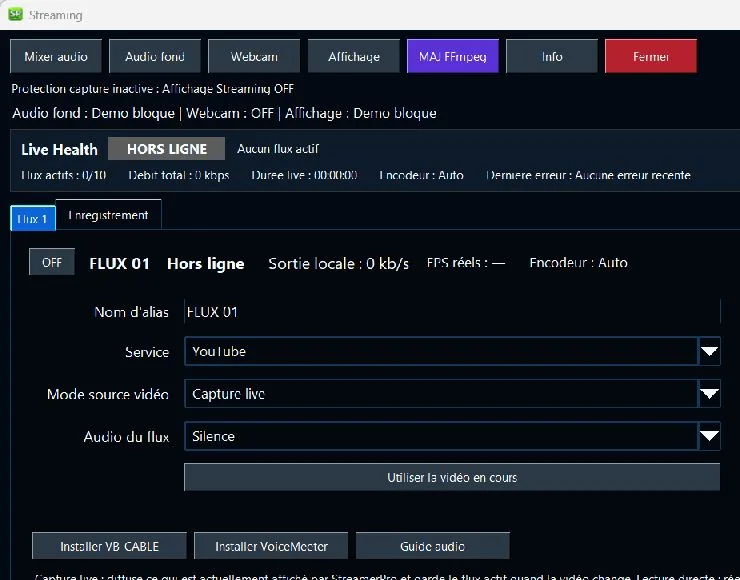
Streaming, encodage et surveillance
Exemples de réglages FFmpeg pour YouTube Live
Ces valeurs servent de point de départ pour tester votre poste. Le bon réglage dépend toujours du contenu, du GPU, du débit montant réel, de la stabilité réseau et des exigences de la plateforme.
| Usage | Codec | Résolution | FPS | Débit conseillé |
|---|---|---|---|---|
| Test léger | H.264 | 720p | 30 | 2500 à 4500 kb/s |
| YouTube standard | H.264 | 1080p | 30 | 6000 à 9000 kb/s |
| YouTube qualité élevée | H.264 | 1440p | 30 | 9000 à 13000 kb/s |
| YouTube 4K | H.264 / H.265 | 2160p | 30 | 15000 à 25000 kb/s |
Pour un live public, gardez une marge : si votre upload réel est instable, baissez le débit avant de baisser la résolution.
Choisir H.264 ou H.265
H.264
Compatibilité maximale avec YouTube Live, lecteurs, navigateurs et workflows classiques. C'est souvent le meilleur choix pour démarrer.
H.265
Peut produire des fichiers plus légers ou une meilleure efficacité, mais la compatibilité reste variable selon la plateforme, le GPU et le lecteur.
GPU
StreamerPro détecte l'encodeur disponible : NVIDIA, AMD, Intel ou CPU selon configuration.
Test long
Un réglage qui fonctionne 10 minutes doit encore être validé plusieurs heures pour un live 24/7.
Pour quels projets ?
StreamerPro est utile lorsque FFmpeg doit rester actif en continu : chaînes YouTube 24/7, live musical, caméra ou drone 4K, webcam, affichage dynamique retransmis en ligne, radio visuelle ou diffusion d'entreprise.
Essayer FFmpeg via StreamerPro
Démo gratuite, paiement non requis : testez vos sources, vos paramètres de streaming et vos fichiers 4K sur Windows.
Problèmes fréquents avec FFmpeg sur Windows
Commandes difficiles à relire
StreamerPro expose les paramètres fréquents dans des champs compréhensibles.
Audio incorrect ou absent
Les sources audio Windows, micro et vidéo sont visibles dans le flux de travail.
Débit instable
Les profils aident à tester une valeur réaliste pour la connexion et la plateforme.
Manque de diagnostic
Les logs et exports facilitent l'analyse d'un poste de diffusion.
Configuration recommandée
CPU récent, 16 Go de RAM, SSD et encodeur matériel si possible.
GPU récent NVIDIA, AMD ou Intel, stockage NVMe, 32 Go de RAM et marge réseau.
Formats WAV ou MP3 possibles pour certains usages d'enregistrement local.
FAQ FFmpeg Windows
Faut-il connaître FFmpeg ?
Non pour les réglages courants. StreamerPro expose les paramètres utiles dans l'interface.
FFmpeg est-il inclus ?
L'installation locale embarque les composants nécessaires selon la version StreamerPro.
Puis-je enregistrer en local ?
Oui. StreamerPro prend en charge MP4/MKV H.264/H.265, MOV H.264, WAV audio seul et MP3 audio seul.
Comment choisir le débit ?
Il faut tester selon la résolution, les FPS, la plateforme et le débit montant réel de la connexion.
Essayer FFmpeg via StreamerPro
Testez la démo pour vérifier vos sources, vos paramètres de streaming et vos fichiers 4K sur Windows.
Vidéo Converter StreamerPro
Vidéo Converter StreamerPro
Préparez vos vidéos avant diffusion avec le convertisseur FFmpeg intégré : H.265 vers H.264, 4K UHD, CBR, audio AAC, progression et journal FFmpeg.