Respuesta rápida
Prepara los videos localmente, crea una clave RTMP de YouTube, prueba el PC con la demo gratuita y deja que StreamerPro controle la reproducción, overlays y salida FFmpeg.
Hasta 10 flujos simultáneos según potencia del PC, GPU, resolución, codec, bitrate y estabilidad de red. No garantizado en todas las configuraciones.
Pasos recomendados
- Crea o programa un directo continuo en YouTube Studio.
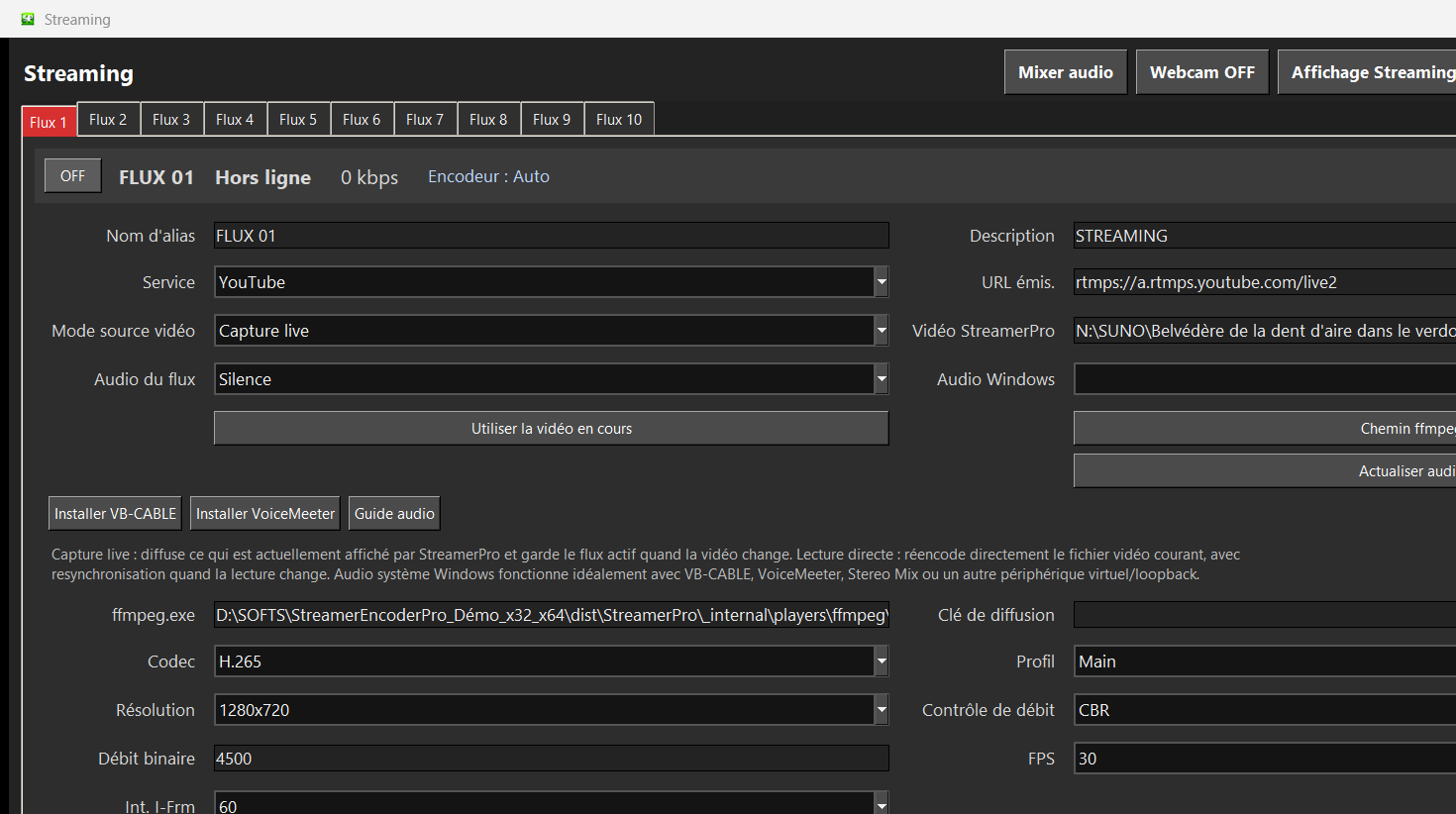
- Copia URL RTMP y clave de emisión en StreamerPro.
- Guarda los videos en carpeta local o NAS estable.
- Elige 1080p, 1440p o 2160p según tu subida real.
- Ejecuta una prueba larga antes de publicar.
Puntos a comprobar antes del directo
Cómo ayuda StreamerPro
StreamerPro agrupa playlist, VLC/MPC-BE, FFmpeg, overlays, logo, webcam, captura de pantalla, diagnóstico y recuperación en una estación local.
StreamerPro 3.56.22 - StreamerPro_Setup_v3.56.22.exe
Preguntas frecuentes
¿Puedo usar vídeos locales?
Sí. StreamerPro lee carpetas locales o de red y envía el flujo a YouTube Live por RTMP.
¿Necesito OBS?
No. OBS es ideal para producción manual; StreamerPro automatiza playlists 24/7.
¿Es posible emitir en 4K?
Sí, según PC, GPU, codec, subida y estabilidad de red.
Probar StreamerPro en su propia configuración
La demo gratuita permite verificar PC Windows, archivos de video, fuentes de audio, subida real y ajustes RTMP antes de comprar.