
Kurze Antwort
Videos lokal vorbereiten, YouTube-RTMP-Schlüssel erstellen, den PC mit der kostenlosen Demo testen und StreamerPro Wiedergabe, Overlays und FFmpeg-Ausgabe steuern lassen.
Bis zu 10 gleichzeitige Streams je nach PC-Leistung, GPU, Auflösung, Codec, Bitrate und Netzwerkstabilität. Nicht auf jeder Konfiguration garantiert.
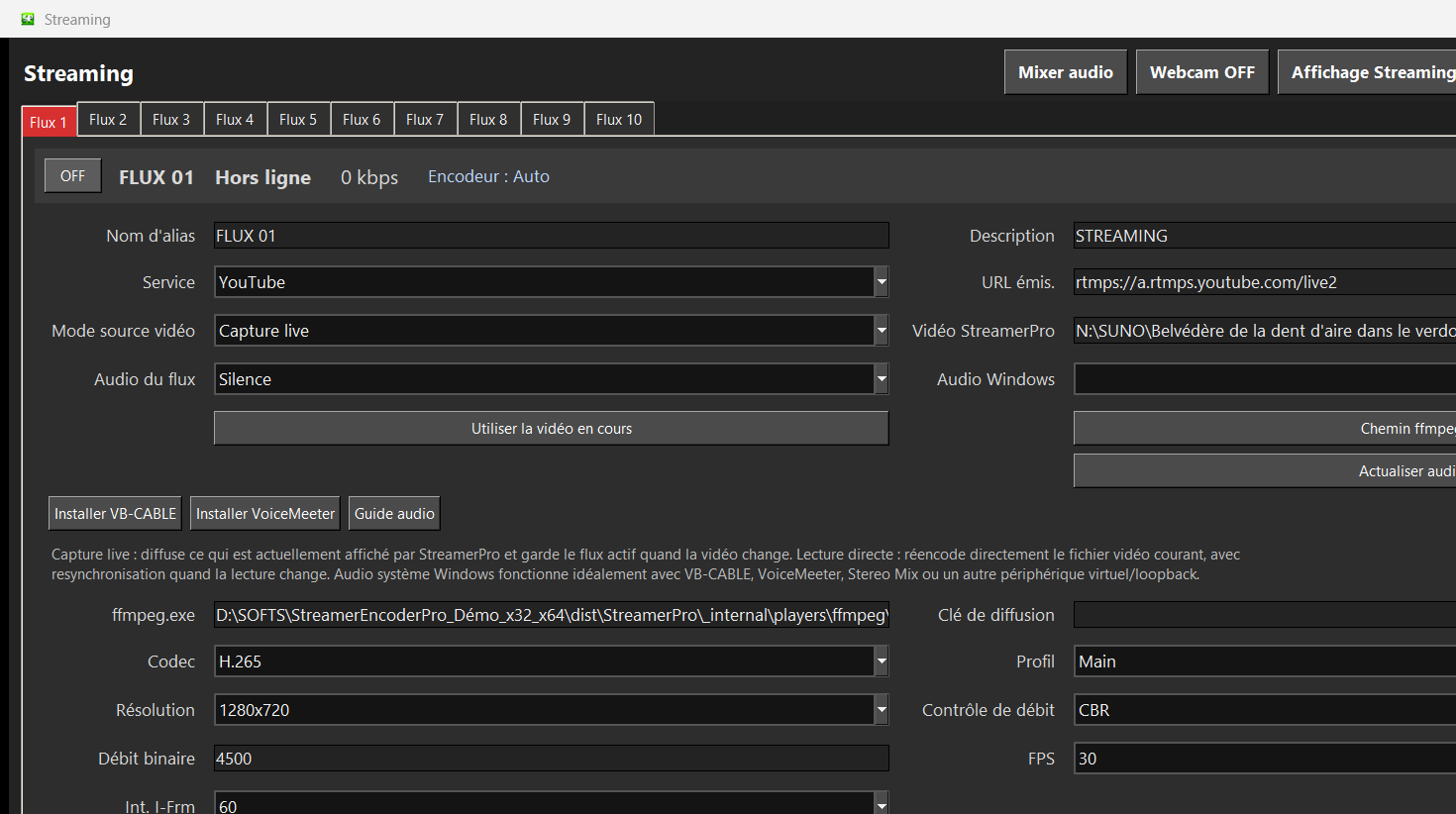
Empfohlene Schritte
- Einen dauerhaften Live-Stream in YouTube Studio erstellen.
- RTMP-Server-URL und Stream-Key in StreamerPro eintragen.
- Videos lokal oder auf einem stabilen NAS ablegen.
- 1080p, 1440p oder 2160p passend zum Upload wählen.
- Vor der Veroeffentlichung einen langen Testlauf starten.
Vor dem Live-Start prüfen
Wie StreamerPro hilft
StreamerPro kombiniert Playlist, VLC/MPC-BE, FFmpeg, Overlays, Logo, Webcam, Bildschirmaufnahme, Diagnose und Wiederaufnahme in einem lokalen Workflow.
StreamerPro 3.56.22 - StreamerPro_Setup_v3.56.22.exe
Häufige Fragen
Kann ich lokale Videos verwenden?
Ja. StreamerPro liest lokale oder Netzwerkordner und streamt per RTMP zu YouTube Live.
Brauche ich OBS?
Nein. OBS ist stark für manuelle Lives; StreamerPro fokussiert automatisierte 24/7-Playlists.
Ist 4K moeglich?
Ja, je nach PC, GPU, Codec, Upload und Netzwerkstabilität.
StreamerPro auf der eigenen Konfiguration testen
Die kostenlose Demo hilft, Windows-PC, Videodateien, Audioquellen, echten Upload und RTMP-Einstellungen vor dem Kauf zu prüfen.